
インストール
システム要件
- macOS 15(Sequoia)以降
- 画面収録権限(初回起動時にプロンプトが表示されます)
- ユニバーサルバイナリ — Apple Silicon と Intel Mac の両方でネイティブ動作します
Homebrew(推奨)
bash
brew tap yusufk/tap
brew trust yusufk/tap
brew install --cask zoomacit
TIP
Homebrew 4.x 以降では、サードパーティタップの cask をインストールする前に brew trust が必要です。タップ全体ではなくこの cask のみを信頼する場合は、 brew trust --cask yusufk/tap/zoomacit を実行してください。
cask が検疫フラグを自動的に解除するため、追加の手順は不要です。
手動ダウンロードとインストール
- Releases ページから最新の
.dmgをダウンロード .dmgを開き、ZoomacIt.app を Applications フォルダにドラッグ- Applications から ZoomacIt を起動
検疫フラグの解除
手動でインストールし、「Appleは、"ZoomacIt"にMacに損害を与えたり、プライバシーを侵害する可能性のあるマルウェアが含まれていないことを検証できませんでした。」という警告が表示された場合は、ターミナルで以下のコマンドを実行して検疫フラグを解除してください:
bash
xattr -cr /Applications/ZoomacIt.appWARNING
ソースコードの内容を確認の上、自己責任で実行してください。
画面収録権限の許可
初回起動時に、macOS から画面収録権限の許可を求められます。ズーム機能で画面をキャプチャするために必要です。
- プロンプトが表示されたら システム設定を開く をクリック
- プライバシーとセキュリティ → 画面収録 で ZoomacIt をオンに切り替え
- 必要に応じて ZoomacIt を再起動
TIP
画面収録は ZoomacIt が必要とする唯一の権限です。アクセシビリティ権限は不要です。
起動
ZoomacIt はメニューバーアプリとして動作します — Dock アイコンは表示されません。起動後、メニューバーに ZoomacIt のアイコンが表示されます。
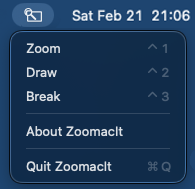
ここから以下の操作ができます:
- メニューから ズーム、ドロー、休憩タイマー を起動
- 設定 を開いてホットキーやプリファレンスをカスタマイズ
- またはデフォルトのホットキーをそのまま使用: ⌃1(ズーム)、⌃2(ドロー)、⌃3(休憩タイマー)